Conserva una etiqueta visible para cada campo del ejemplo y comprueba su asociación con el control; usa los ejemplos como ayuda adicional.
Define qué debe reconocer la persona
El formulario ficticio de un taller solicita Nombre, Correo electrónico y Turno. Antes de diseñar colores, escribe qué respuesta espera cada campo y qué información hace falta para elegirla. Turno podría ser una lista con opciones, no una caja que obligue a adivinar horarios.
Esta revisión se concentra en identificar controles durante el llenado. Los mensajes de error y la confirmación posterior necesitan sus propias pruebas. Una campaña no queda revisada por completo al resolver solo sus etiquetas.
Separa etiqueta, ejemplo e instrucción
Correo electrónico nombra el campo. Una dirección ficticia dentro puede mostrar el formato. La frase «Usaremos este correo para enviar la información del taller» explica la función, si esa es realmente la práctica acordada.
W3C recomienda identificar los controles y proporcionar instrucciones pertinentes. El placeholder es una pista dentro del campo: al introducir un valor deja de verse. Una instrucción esencial debe permanecer disponible; no depende de que alguien recuerde la pantalla vacía.
Comprueba el estado vacío y el lleno
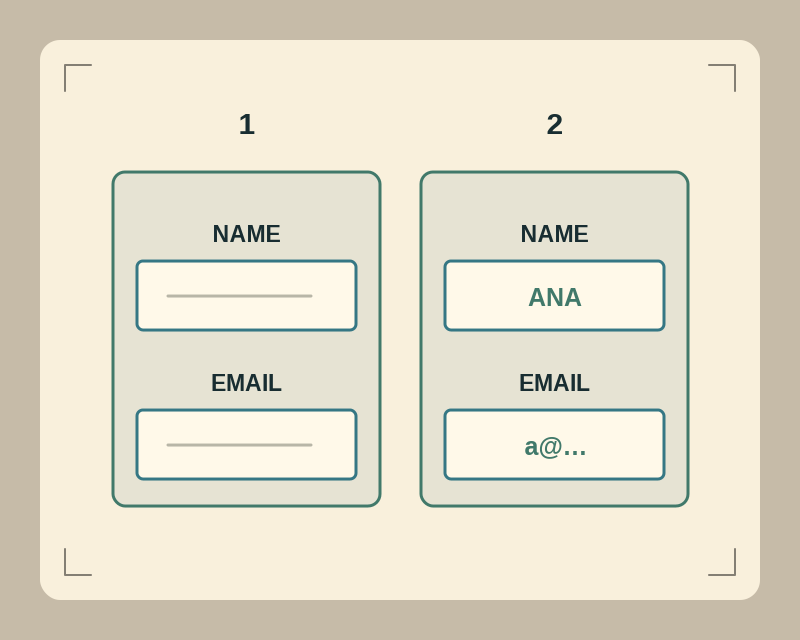
Prepara una muestra con datos de prueba: un nombre, una dirección ficticia y el turno de la tarde. Después de llenar las tres respuestas, pregunta qué significa cada una. Nombre, Correo electrónico y Turno deben seguir siendo localizables junto a sus controles.
Si el único texto «Correo electrónico» estaba dentro de la caja y desapareció, coloca una etiqueta persistente. Si usas una etiqueta flotante, comprueba su visibilidad y legibilidad en ambos estados, además del foco y la pantalla estrecha. El movimiento no sustituye la prueba.
Revisa también la asociación
En HTML, una etiqueta explícita puede usar label con un valor for igual al id del campo correspondiente. Para un control cuyo id sea correo, la etiqueta debe apuntar a correo y ese identificador debe ser único en la página.
Pide revisar que pulsar la etiqueta lleve al campo esperado y que su nombre accesible corresponda al texto visible. Probar un clic ayuda a detectar errores, pero no demuestra por sí solo que todas las tecnologías de apoyo reciban la información correcta. Las ayudas adicionales también necesitan una relación comprensible con su campo.
Conserva una ficha de revisión pequeña
Anota campo, etiqueta, ejemplo, instrucción, estado requerido u opcional y resultados en vacío y lleno. Si marcas obligatoriedad, explica su significado sin depender únicamente de color. Conserva las mismas palabras al redactar los errores asociados.
Revisa la muestra con teclado y en móvil, sin enviar datos reales. Guarda qué se comprobó y qué sigue pendiente, incluida la revisión con tecnologías de apoyo cuando corresponda. El resultado es un formulario más identificable, no una certificación completa de accesibilidad ni una mejora de conversiones ya medida.
A campaign form that keeps each field’s name visible
Three empty boxes can seem clear while instructions appear inside them. When those words disappear during typing, people still need to recognize each answer’s meaning without erasing what they entered.
Keep a visible label for each example field and check its control association; use examples as additional help.
Define what people must recognize
The fictional workshop form requests Name, Email address and Session. Before designing colors, write the expected answer and information needed for each choice. Session might be a list of options rather than a box requiring people to guess available times.
This review focuses on identifying controls while filling them. Error messages and subsequent confirmation need their own tests. Resolving labels alone does not complete a campaign review.
Separate label, example and instruction
Email address names the field. A fictional address inside can illustrate the format. “We will use this email to send workshop information” explains its purpose, if that is the agreed practice.
W3C recommends identifying controls and providing relevant instructions. A placeholder is a hint inside the field: it disappears when a value is entered. Essential instructions should remain available rather than depending on memory of the empty screen.
Check empty and filled states
Prepare a sample with test data: a name, fictional address and afternoon session. After filling all three answers, ask what each means. Name, Email address and Session should remain locatable beside their controls.
If “Email address” appeared only inside the box and vanished, provide a persistent label. If using a floating label, check visibility and legibility in both states, as well as focus and narrow screens. Movement does not replace testing.
Review the association too
In HTML, an explicit label can use a for value matching the corresponding field’s id. For a control whose id is correo, the label should point to correo, and that identifier should be unique on the page.
Ask reviewers to check that selecting the label moves to the intended field and that its accessible name corresponds to the visible wording. A click can expose errors but does not alone establish that every assistive technology receives correct information. Additional help also needs a comprehensible relationship with its field.
Keep a small review record
Record field, label, example, instruction, required or optional status, and empty-state and filled-state results. Explain required indicators without relying on color alone. Preserve the same wording when writing associated errors.
Review the sample with a keyboard and on mobile without submitting real data. Save what was checked and what remains pending, including assistive-technology review where appropriate. The result is a more identifiable form, not complete accessibility certification or an already measured conversion improvement.
让活动表单始终保留每个字段的名称
三个空输入框在内部显示提示时,可能看起来很清楚。输入后这些文字消失,用户仍需要认出答案的含义,而不必先删除已填内容。
为示例中的每个字段保留可见标签,并检查与控件的关联;示例仅作额外帮助。
定义用户需要识别什么
虚构工作坊表单要求姓名、电子邮箱和场次。设计颜色之前,先写清每栏期待什么回答,以及选择时需要哪些信息。场次可以用选项列表,而不是让人猜测可用时间。
本次检查聚焦填写过程中的控件识别。错误消息与提交确认需要独立测试。仅处理标签,并不代表活动表单全部审核完毕。
区分标签、示例与说明
“电子邮箱”是字段名称,框内的虚构地址可以展示格式。如果确实符合约定,“我们将通过此邮箱发送工作坊资料”则说明用途。
W3C 建议标识控件并提供必要说明。占位文本是输入框内部的提示,填写后会消失。重要说明应持续可用,不能依赖用户记住空白页面。
检查空白和已填状态
用测试姓名、虚构地址和下午场次制作样本。填完三项之后,请审核者解释每项含义。姓名、电子邮箱和场次应仍能在对应控件旁找到。
如果“电子邮箱”原先只在框内,填写后就消失,应提供持续标签。使用浮动标签时,要检查两种状态下的可见性与可读性,还要检查焦点状态和窄屏。动画本身不能代替测试。
同时检查关联
HTML 中,显式 label 的 for 值可以对应字段的 id。如果控件 id 为 correo,标签就应指向 correo,而且该标识符在页面内应唯一。
请审核者检查点击标签是否定位到正确字段,以及无障碍名称是否对应可见文字。点击可以发现错误,却不能单独证明所有辅助技术都获得正确信息。额外帮助也需要与字段建立清楚的关系。
保存简短检查记录
记录字段、标签、示例、说明、必填或选填状态,以及空白和已填结果。必填标识不能只靠颜色解释,相关错误文字也应沿用相同字段名称。
用键盘和手机检查样本,不提交真实数据。保存已验证内容和待办项,包括适用时的辅助技术检查。结果是字段更易识别的表单,不是完整无障碍认证,也不是已测得的转化增长。
Fuentes y método
Fuentes consultadas el 24 de noviembre de 2026. Los casos y datos numéricos de los ejercicios son ficticios. Editorial standards · Disclosures.