确定比例,计算可用窗口,检查被移除的内容,然后再导出。
区分比例与尺寸
宽高比表达宽度与高度的关系。4:5 表示宽四份、高五份;720 × 900 和 1080 × 1350 的形状相同,但像素尺寸不同。本文的 4:5 是虚构项目的要求,并非所有平台通用的规格。
裁剪会移除画面区域,调整尺寸会改变像素尺寸。分别拉伸宽与高可能使产品变形,无法解决构图问题。
列出必须保留的元素
移动裁剪窗口之前,先明确必须完整展示的物体、关键特征,以及需要保持可读的图片内文字。将它们与可舍弃的背景区分开。如果标签用于说明产品款式,就不能把它当作装饰。
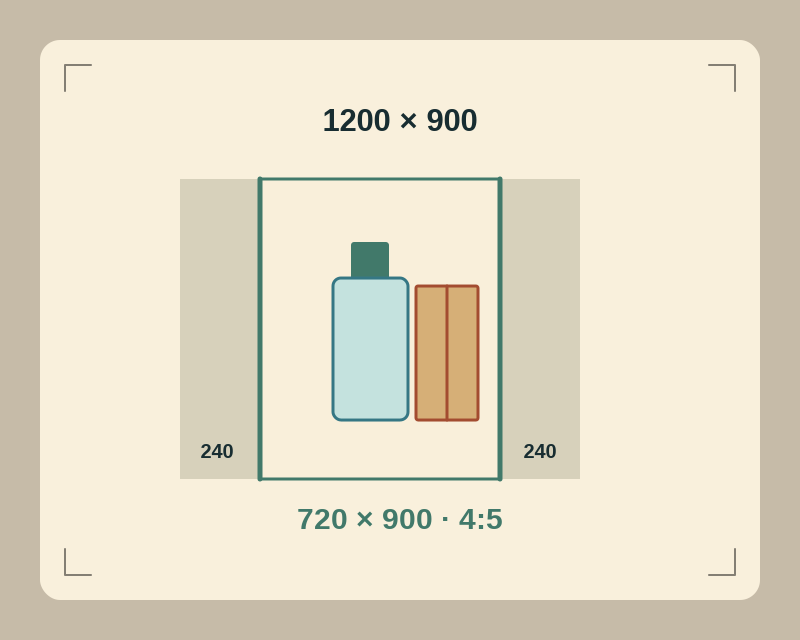
虚构活动的照片中有一个瓶子和它的包装盒。任务要求同时展示两者,并为宣传信息留出空间。即使瓶子居中,删掉包装盒的漂亮裁剪也不符合要求。
计算可用裁剪范围
原图为 1200 × 900 像素,比例 4:3。保留全部 900 像素高度时,4:5 所需宽度为 900 × 4 / 5 = 720。因此必须去掉 480 像素宽度;居中裁剪会从两侧各去掉 240 像素。
720 × 900 的窗口可以在原图内水平移动。左边缘可以位于 0 至 480 之间,移动不会改变窗口尺寸。逐个位置检查瓶子、包装盒和宣传文字空间,不要假定居中一定最好。
放不下时重新选择方案
如果任何位置都无法保留必要内容,增加导出像素也没有用。可以考虑重新拍摄,或在设计允许时使用留白布局,容纳完整照片。
不要虚构产品部位来填满画框,也不要接受变形的透视。在 Photoshop 中,裁剪工具可以固定宽高比;同时检查尺寸和分辨率字段,弄清实际要求执行的操作。
按使用尺寸检查副本
保存原图,并为副本标明比例和版本。检查 720 × 900 输出中的产品边缘、文字、信息空间,以及是否变形。目标渠道要求的格式和文件大小应另行核对。
交付时附上一句说明:“4:5,窗口向右移动,瓶子和包装盒完整保留。”记录这项决定,有助于以后从原图制作其他比例,避免从已裁剪的图片重新开始。
沿着依据继续阅读。
参考资料核对日期为 2026 年 11 月 22 日。练习中的情境和数字均为虚构。 编辑准则.