核心思路
带着具体任务打开每个网址。在播放页确认视频是主体、播放器已出现,并且缩略图可以获取。
先想清楚访客要做什么
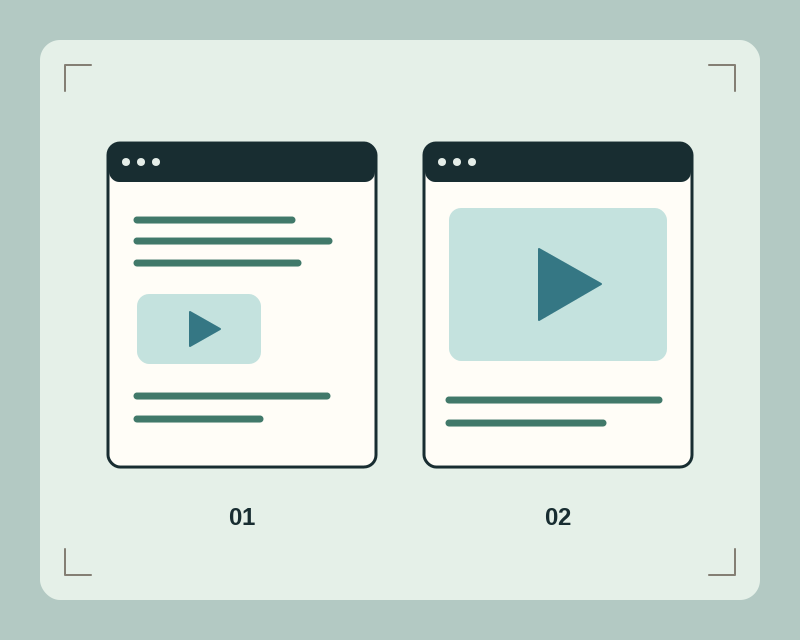
打开参观页的人想看开放时间、出入口和地图。视频帮助他们想象布展过程。打开第二个页面的人专程来看完整的布展视频。标题描述视频,播放器占据主要位置,文字补充画面背景。
Google 搜索中心区分专门的播放页和把视频作为补充的页面。同一个视频可以出现在两类页面中。参观信息页如果已经很好地回答访客的问题,可以保留。
检查打开网址时出现的内容
在手机和桌面端加载播放页。触碰屏幕之前,记下播放器是否已经在文档中。点击开始播放是一种操作。网站等到这次点击才创建视频容器是另一种做法。
如果由 JavaScript 插入播放器,用网址检查工具查看 Google 返回的渲染后 HTML。查找视频元素或 iframe,并与浏览器打开的页面比较。
沿着缩略图地址找到文件
假设团队上传的图片地址会在退出登录后失效。在隐私窗口打开缩略图网址。如果出现登录界面,尝试预定的公开路径,并检查页面实际提供了哪个地址。
Google 要求缩略图有效且网址稳定。如果通过多种方式描述视频,检查它们是否指向同一张缩略图。登录后能看见图片,只能确认当前账户可以访问。
分别读取页面和视频的状态
保存检查的网址、页面索引结果,以及 Search Console 相应报告中的视频状态。页面已编入索引后,仍需单独查看视频。如果参观信息页收到视频不在播放页上的提示,先回到页面用途再决定是否调整。
留下一份可以复查的记录
在这个例子中,参观页保留其信息功能。布展页记录四项观察。写下进入页面时是否看到播放器、渲染后的 HTML 是否包含对应元素、缩略图地址返回了什么,以及 Search Console 在哪天报告了什么状态。更换播放器或图片后,按同样步骤再查一遍。
沿着依据继续阅读。
参考资料核对日期为 2026 年 11 月 9 日。练习中的情境和数字均为虚构。 编辑准则.
好想法,值得被更多人看见。